
Online Store EasyBiz yang baharu kini aktif dalam Konsol EasyBiz anda. Pelanggan membuat tempahan pengambilan atau perkhidmatan, membayar, dan menjejak setiap pesanan hingga selesai, di domain anda sendiri dan dengan jenama anda. Semuanya datang daripada apa yang sudah anda guna dalam EasyBiz: unit perniagaan, senarai harga, slot masa, kupon, kredit kedai dan keahlian anda. Tempahan masuk ke dalam Konsol seperti pesanan lain, sedia untuk pasukan anda.
Tempahan yang mengikut cara anda bekerja
Setiap unit perniagaan mendapat langkah tempahannya sendiri, mengikut susunan yang anda pilih. Pelanggan dobi memilih perkhidmatan yang mereka perlukan, dan anda menetapkan harga pesanan selepas pengambilan. Had pesanan minimum dipaparkan di awal, dan semakan menyatakan tiada caj dikenakan sehingga anda menetapkan harga. Pelanggan memilih masa pengambilan dan penghantaran yang benar-benar boleh anda laksanakan di kawasan mereka, menambah arahan atau nota, dan boleh meminta tempahan dobi berulang. Langkah yang sudah dijawab oleh akaun mereka, seperti alamat tersimpan, dilangkau.
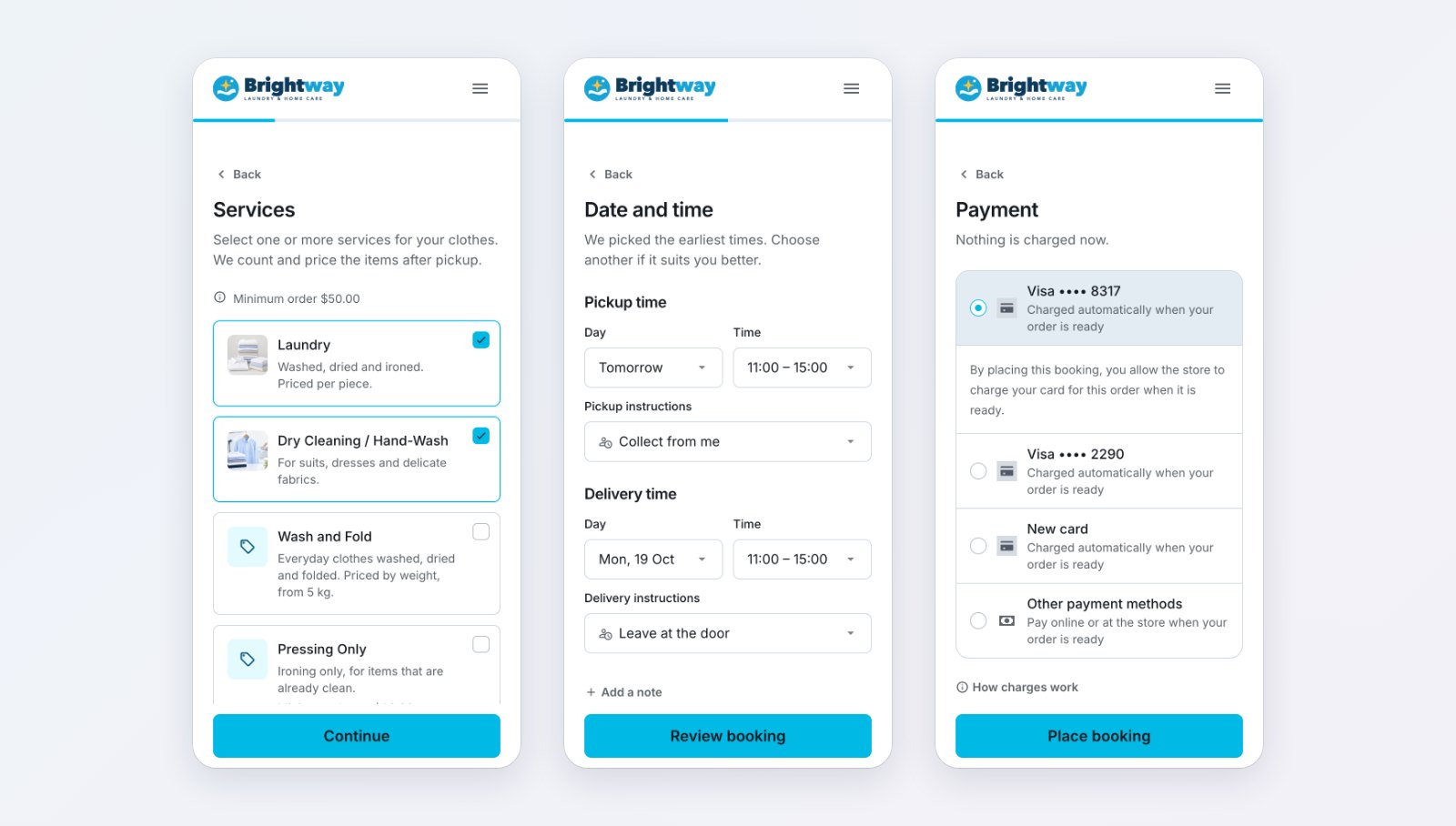
Tempahan dobi: pilih perkhidmatan, pilih masa, kemudian bayar atau simpan kad.
Untuk kerja dengan harga tetap, seperti pembersihan sofa, tilam atau penghawa dingin, pelanggan memilih item daripada senarai harga anda, dengan gambar, carian dan jumlah yang berjalan. Item yang mempunyai beberapa pilihan, seperti bilangan tempat duduk atau saiz penghawa dingin, meminta pilihan itu semasa ditambah. Kerja yang anda sebut harga di tapak, seperti pemasangan, boleh dimasukkan dalam tempahan yang sama sebagai Harga atas permintaan. Caj tambahan yang anda tetapkan pada pilihan tempahan, seperti untuk waktu malam, dipaparkan di sebelah masa yang berkenaan.
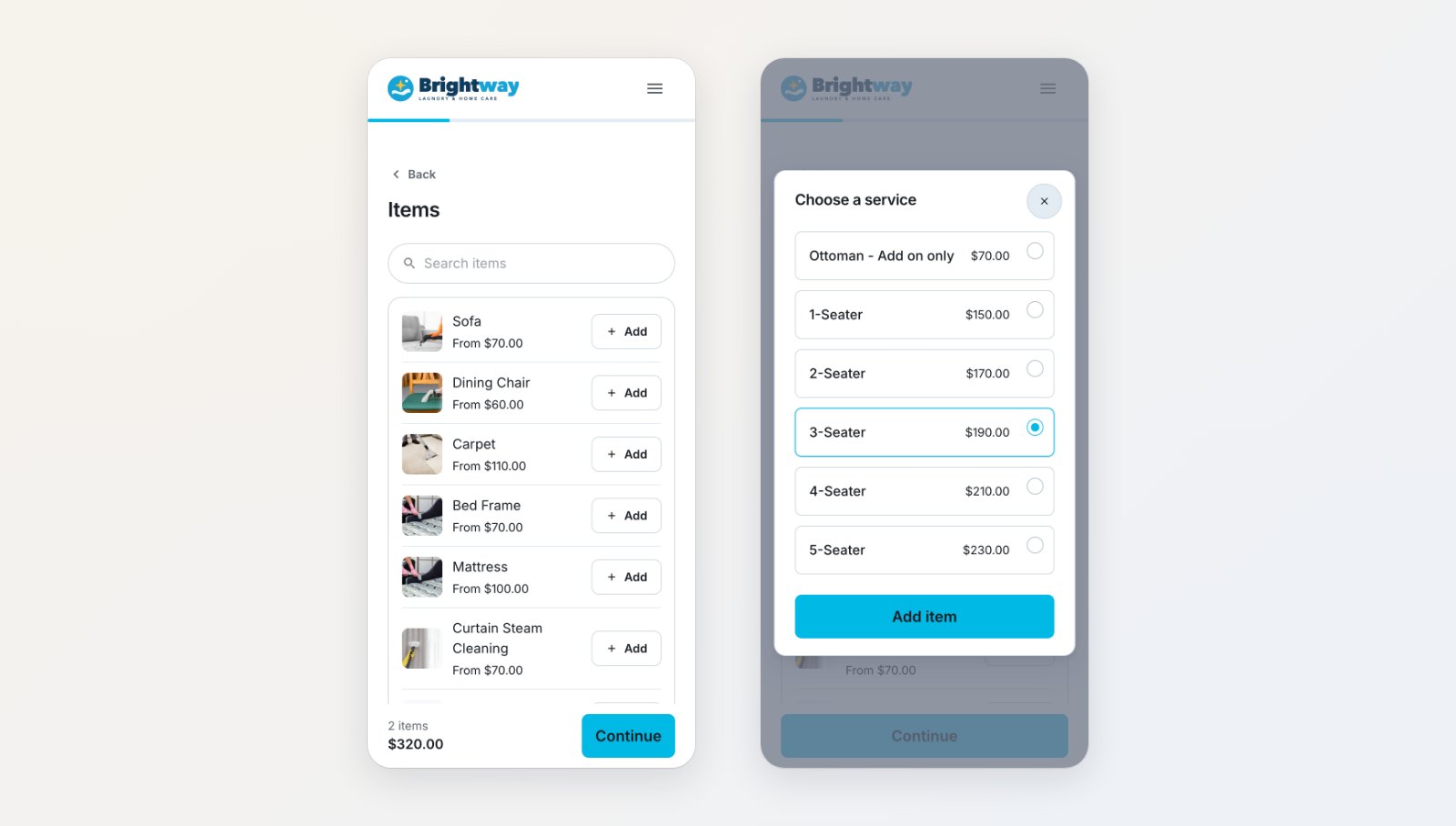
Item berharga dengan gambar, dan pemilih pilihan untuk setiap item.
Pembayaran adalah sebahagian daripada tempahan
Pelanggan membayar dengan kad, PayNow, GrabPay, ShopeePay, Atome atau kredit kedai mereka, atau dengan kaedah anda sendiri, seperti pindahan bank dengan kod QR PayNow anda dan tangkapan skrin pembayaran. Semasa membuat tempahan, mereka boleh memilih kad tersimpan atau kredit kedai mereka untuk dibayar secara automatik apabila pesanan sudah ditetapkan harganya dan siap, supaya mereka tidak perlu kembali untuk membayar. Kupon, diskaun ahli dan diskaun automatik anda dipaparkan pada semakan sebelum mereka mengesahkan.
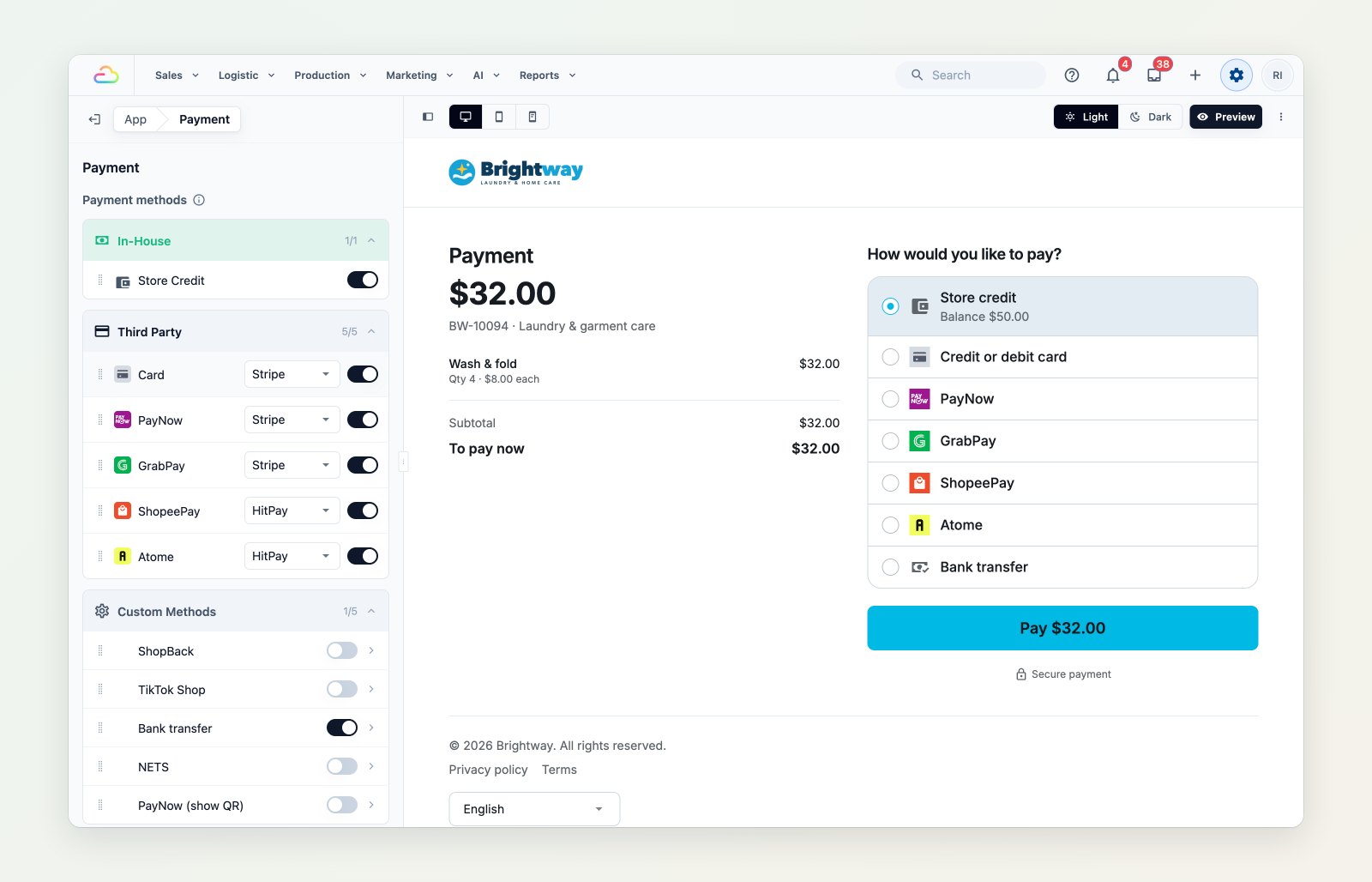
Pilih kaedah pembayaran yang ditawarkan kedai anda dan lihat halaman pembayaran pelanggan seperti yang anda tetapkan.
Setiap pesanan, dari tempahan hingga penghantaran
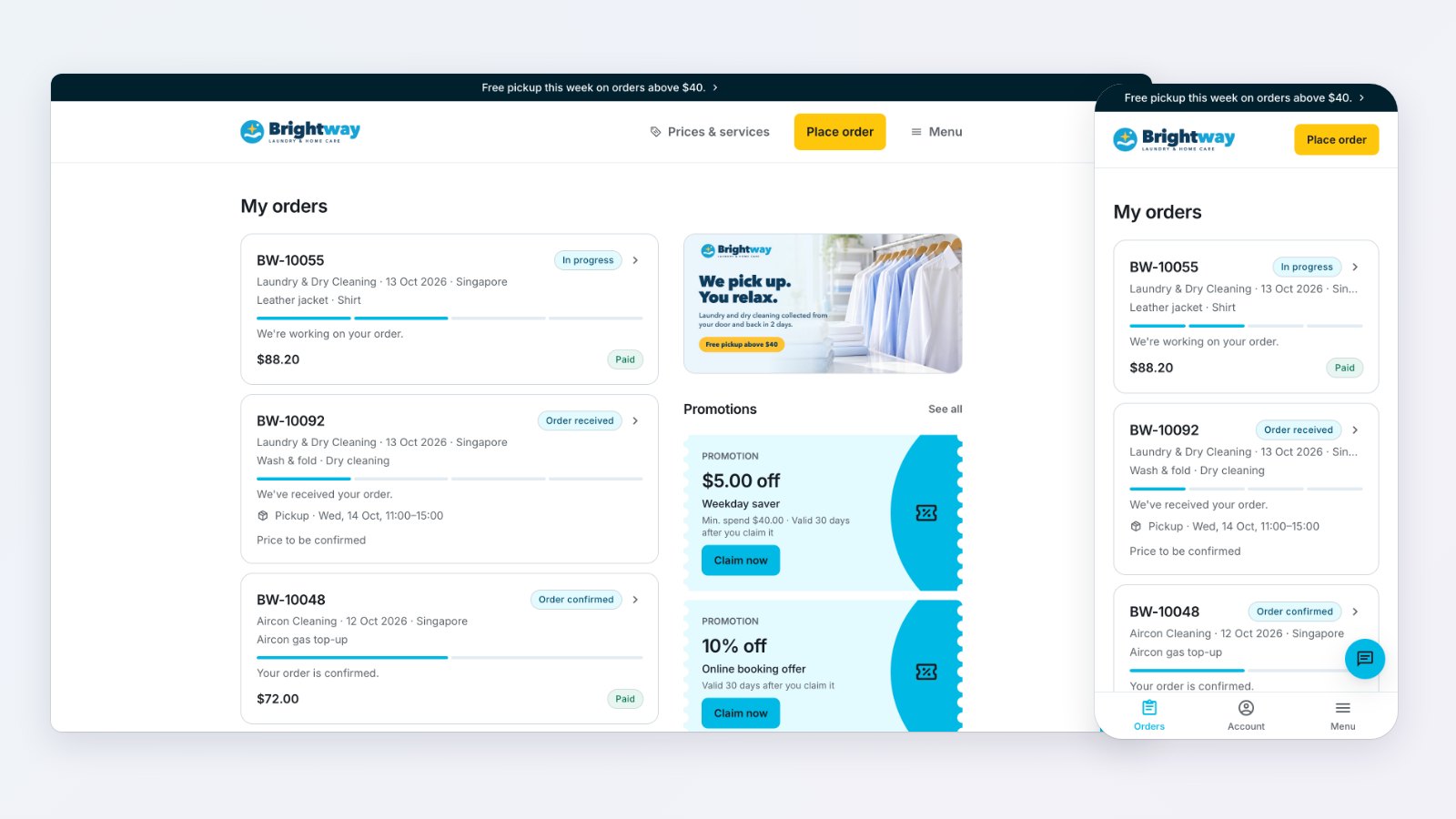
Pesanan Saya menyenaraikan setiap pesanan dengan statusnya dan kemajuannya, pengambilan, lawatan atau penghantaran yang seterusnya, dan jumlah yang perlu dibayar dengan butang Bayar sekarang. Halaman pesanan menunjukkan jadual, item, diskaun, setiap pembayaran, sebarang pemulangan dan bayaran balik yang perlu, serta jawapan yang diberikan semasa tempahan. Jika anda benarkan, pelanggan boleh membatalkan pesanan yang belum dibayar atau mengalih pengambilan, penghantaran atau lawatan, dan mereka boleh membuat tempahan semula dengan satu ketikan. Daripada Konsol, kakitangan boleh menghantar pautan penjejakan pesanan atau pautan pembayaran dalam mesej.
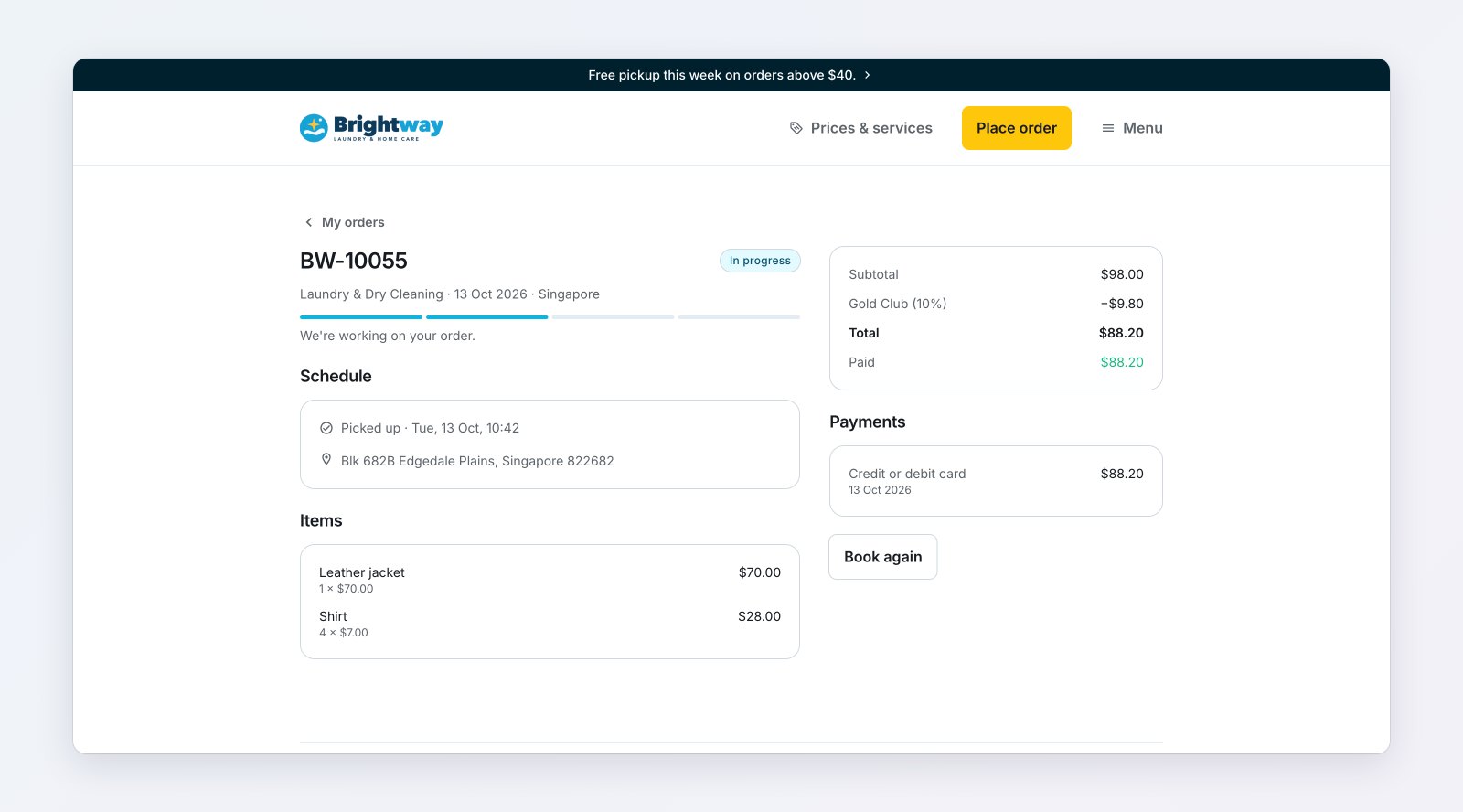
Kemajuan, jadual, item dan pembayaran setiap pesanan di satu tempat.
Kemas kini pesanan tiba sebagai pemberitahuan tolak, dalam aplikasi anda dan dalam pelayar. Tambah tajuk dan teks tolak pada mesej dalam Tetapan › Pemberitahuan Pelanggan. Tolak adalah percuma, dan secara lalai WhatsApp hanya dihantar kepada pelanggan yang tidak dapat dicapai melalui tolak. Pelanggan memilih apa yang mereka terima di bawah Akaun Saya › Pemberitahuan. Pada iPhone, pemberitahuan pelayar berfungsi apabila pelanggan menambah kedai anda ke Skrin Utama mereka.
Harga dan perkhidmatan, sentiasa terkini
Halaman Harga menunjukkan senarai harga anda mengikut kategori, setiap item dengan harganya untuk setiap perkhidmatan, serta carian. Kumpulkan perkhidmatan dalam tab jika anda mahu, dan simpan kategori khas kakitangan daripada halaman ini dengan Kategori tersembunyi. Ia membaca senarai harga yang sama seperti kaunter anda, jadi pelanggan melihat harga yang dikenakan pasukan anda.
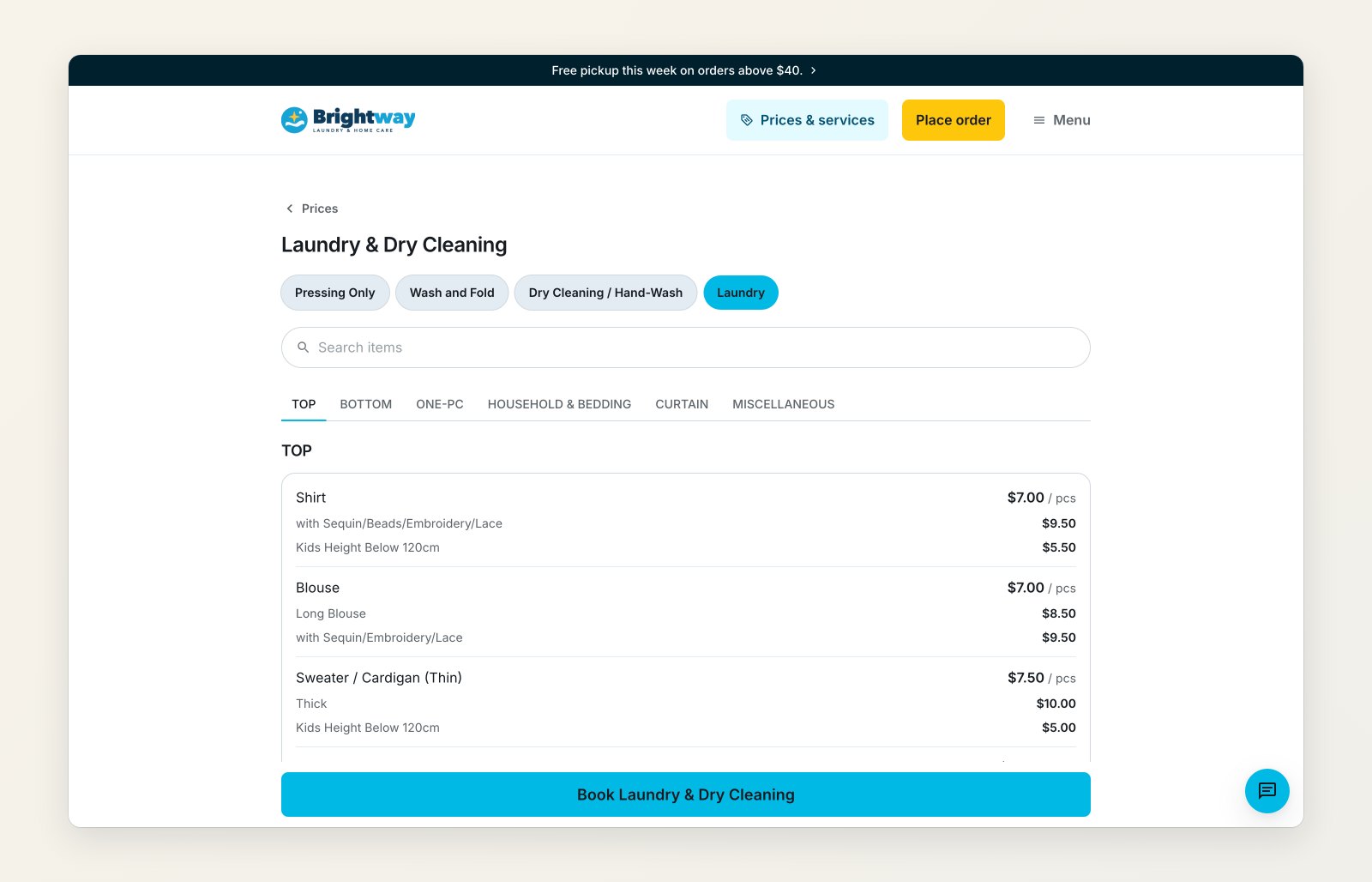
Pelanggan melihat harga yang sama seperti yang digunakan di kaunter anda.
Sebab untuk pelanggan kembali
Hidupkan halaman yang anda perlukan: Promosi untuk menuntut tawaran dan menebus kod, Dompet untuk menambah nilai kredit kedai dengan kredit bonus, pelan Keahlian yang pelanggan boleh sertai secara dalam talian, Ajak kawan dengan kod dan pautan jemputan, dan Pesanan berulang untuk pengambilan tetap. Kemudian promosikannya dengan kad pada Pesanan Saya, bersama promosi foto atau video anda sendiri dan kad yang menjemput pelanggan memuat turun aplikasi anda.
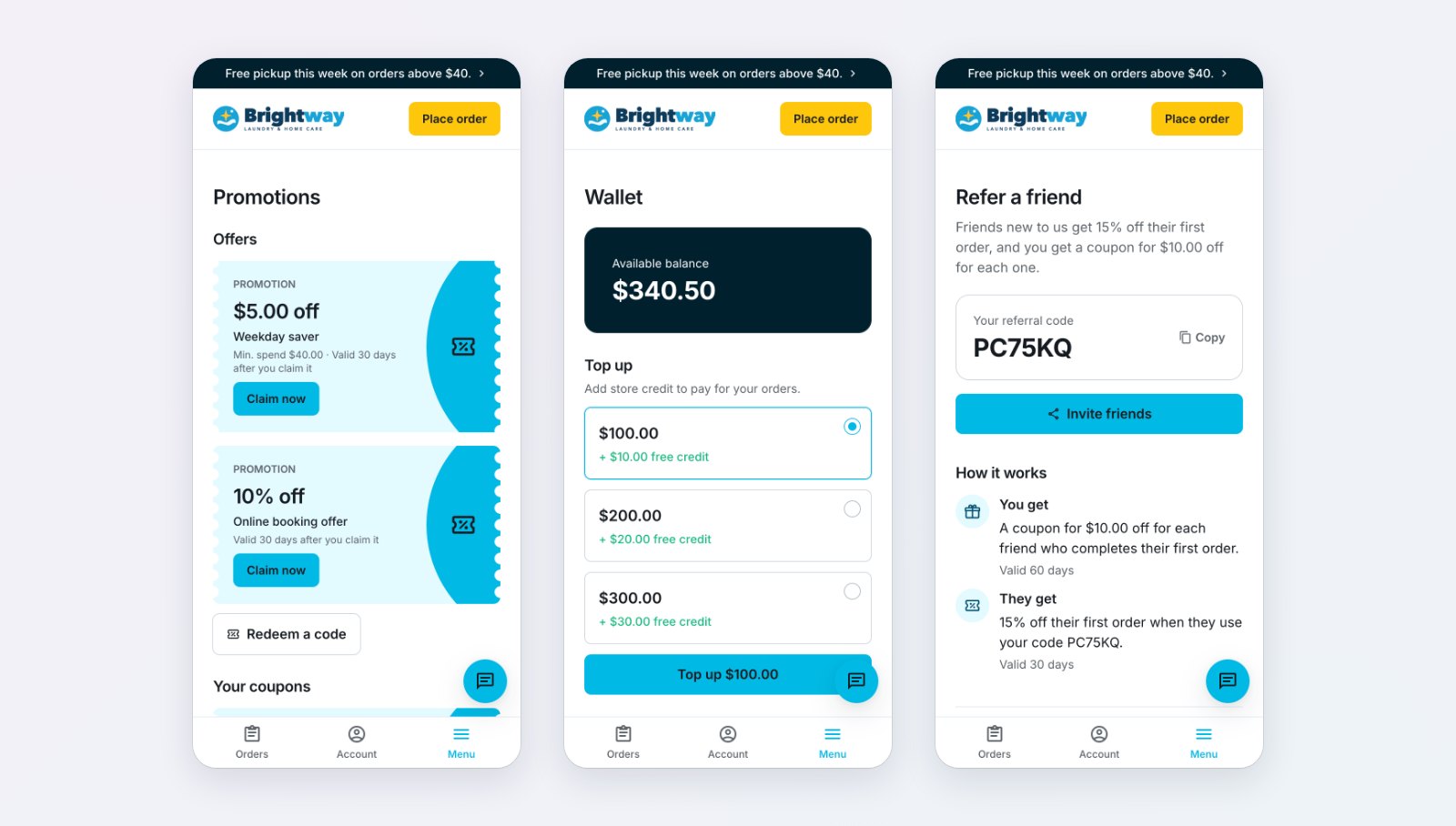
Promosi, tambah nilai dompet dan rujukan, setiap satu dihidupkan dari halamannya sendiri.
Berbual dengan pelanggan di tempat mereka membuat tempahan
Butang sembang pada halaman kedai anda membuka WhatsApp, atau sembang langsung untuk pelanggan yang log masuk. Mesej sembang langsung tiba dalam Peti Masuk Konsol anda, balasan anda muncul dalam sembang pelanggan, dan Peti Masuk menunjukkan bila setiap balasan dihantar dan dibaca. Di laman web, butang pada bahagian atas boleh tertulis Tempah pengambilan atau Dapatkan sebut harga, atau membuka WhatsApp. Bar pengumuman di bahagian atas kedai berkongsi berita, seperti cuti penutupan atau tawaran minggu ini, sepanjang masa atau hanya antara tarikh yang anda tetapkan.
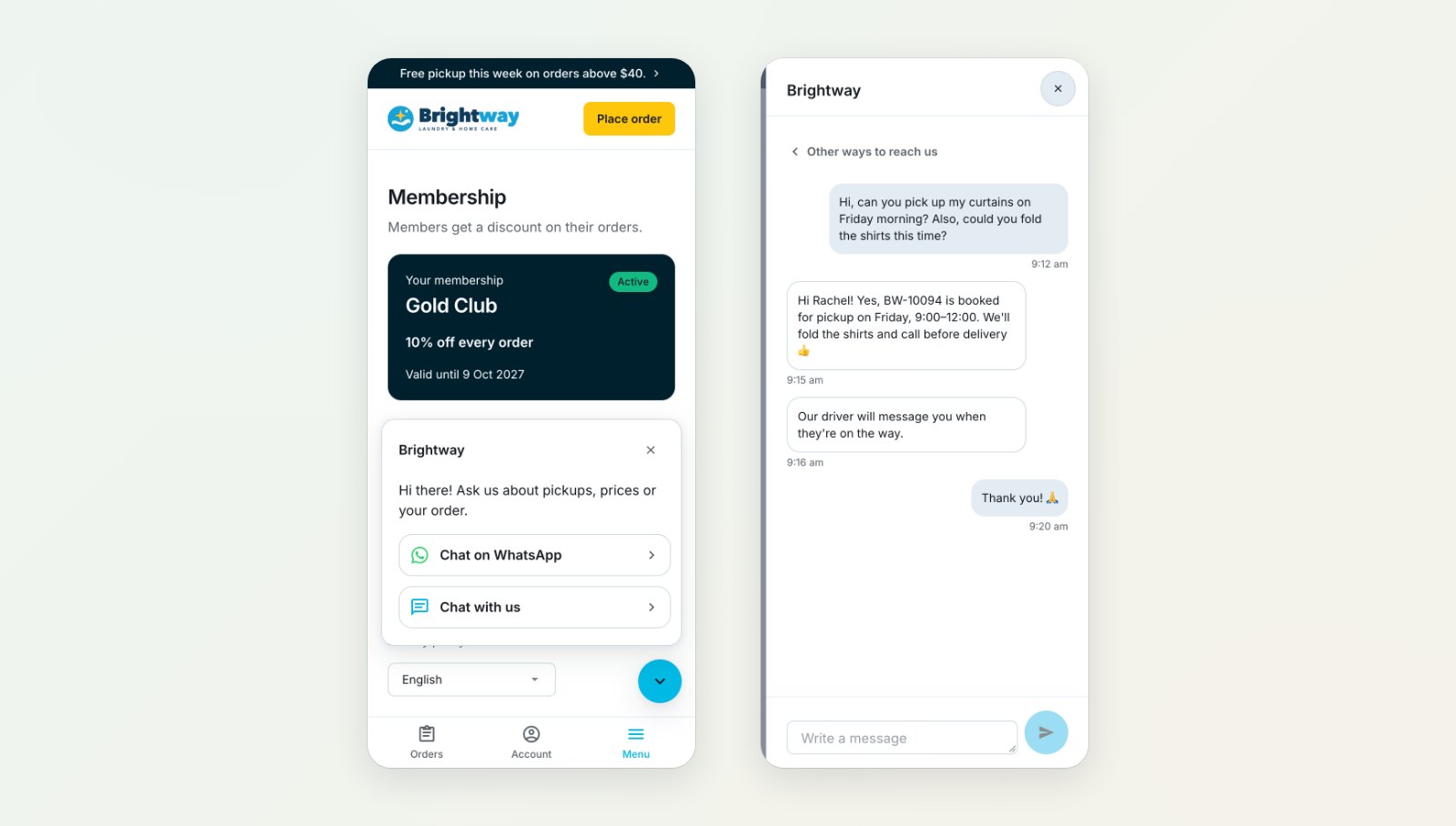
WhatsApp atau sembang langsung, dijawab dari Peti Masuk Konsol anda.
English dan 简体中文
Kedai dibuka dalam bahasa telefon atau pelayar setiap pelanggan. Mereka boleh menukar di bahagian bawah mana-mana halaman di laman web, atau di bawah Akaun dalam aplikasi. Teks EasyBiz diterjemahkan; teks yang anda tulis dipaparkan tepat seperti yang anda tulis.
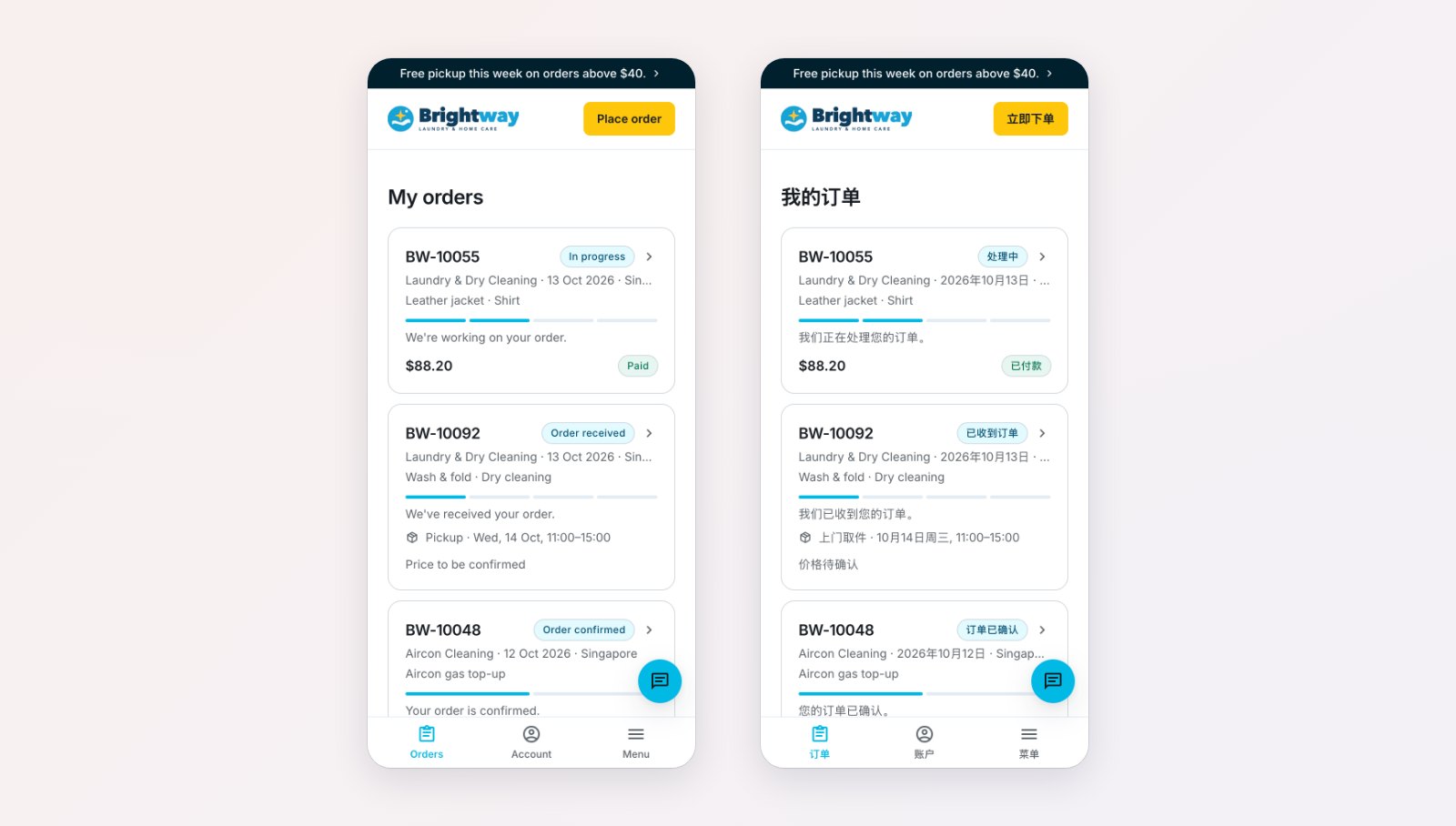
Kedai yang sama dalam English dan 简体中文.
Domain anda, log masuk anda, analitik anda
Apabila kedai anda sudah aktif, Pautkan domain meletakkannya di domain anda sendiri, seperti www.yourbusiness.com, tanpa kos tambahan. Jika anda menukarnya kemudian, domain lama akan terus memajukan pelanggan ke yang baharu. Setiap kedai memilih cara pelanggan log masuk: kod melalui e-mel, SMS atau WhatsApp, dan Teruskan dengan Google di laman web. Ikon kedai anda dipaparkan dalam tab pelayar dan pada skrin utama telefon, dan Chrome menawarkan untuk memasang kedai seperti aplikasi. Tambah ID pengukuran GA4 anda untuk melihat lawatan dan setiap tempahan dalam Google Analytics anda sendiri.
Sediakan dalam Konsol, lihat setiap perubahan
Buka Sunting Online Store & Aplikasi Mudah Alih untuk menyediakan setiap halaman, langkah tempahan bagi setiap unit perniagaan, kaedah pembayaran, navigasi dan butang sembang. Pratonton di sebelah tetapan dikemas kini semasa anda bekerja, pada desktop, telefon atau aplikasi mudah alih, dalam mod cerah atau gelap. Perubahan disimpan semasa anda membuatnya, tetapi pelanggan tidak akan melihatnya sehingga anda menerbitkan.
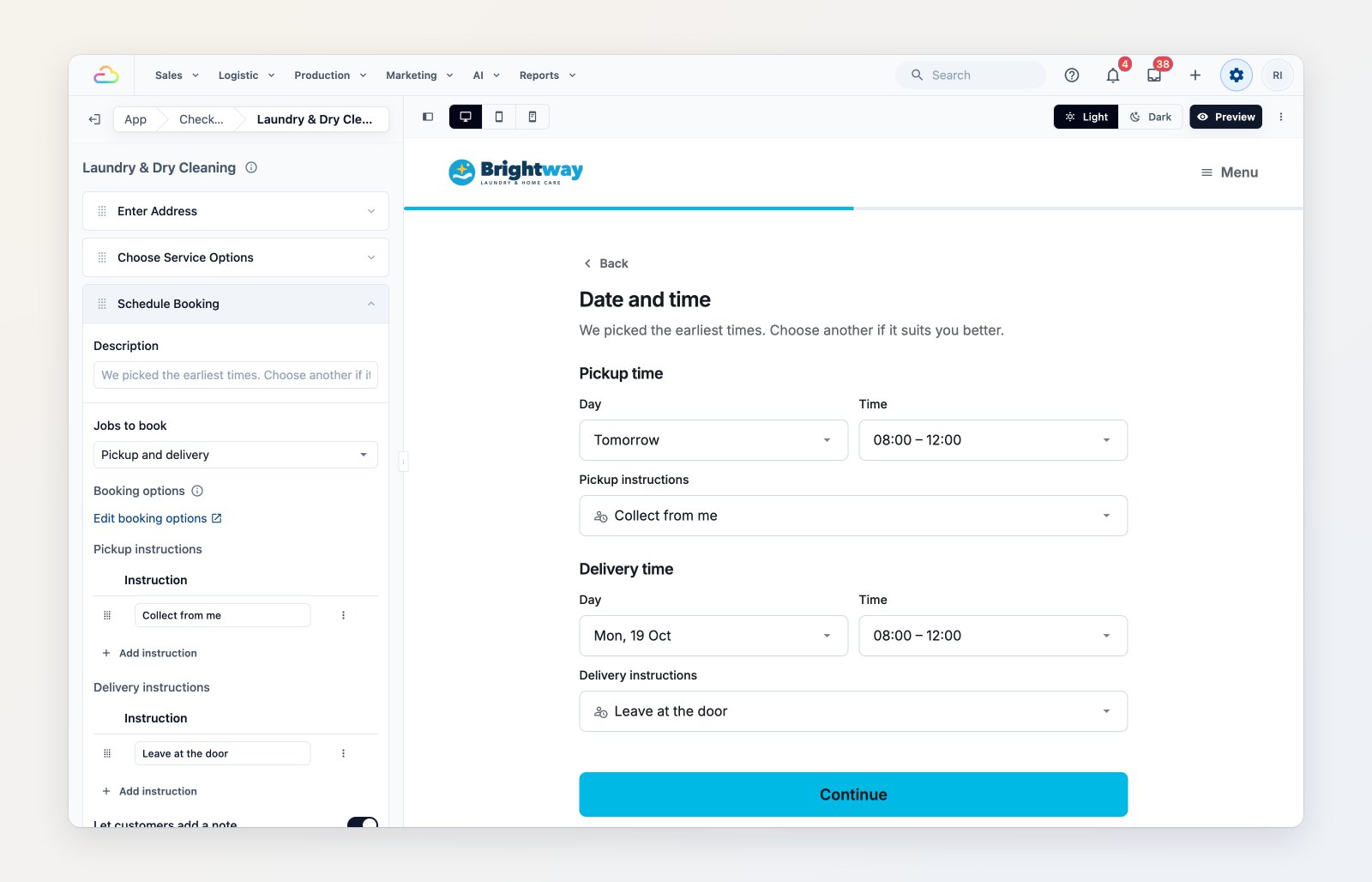
Langkah tempahan dan tetapan, dengan halaman yang akan dilihat pelanggan anda di sebelahnya.
Sebelum menerbitkan, tekan Pratonton: semak perubahan anda, kemudian uji keluaran seterusnya dari awal hingga akhir. Pesanan yang dibuat dalam Pratonton ialah pesanan ujian, jadi tiada caj dikenakan. Terbitkan melepaskan tepat apa yang anda pratonton, dan Sejarah versi menyimpan 20 keluaran terakhir anda, supaya anda boleh memulihkan yang lebih awal.
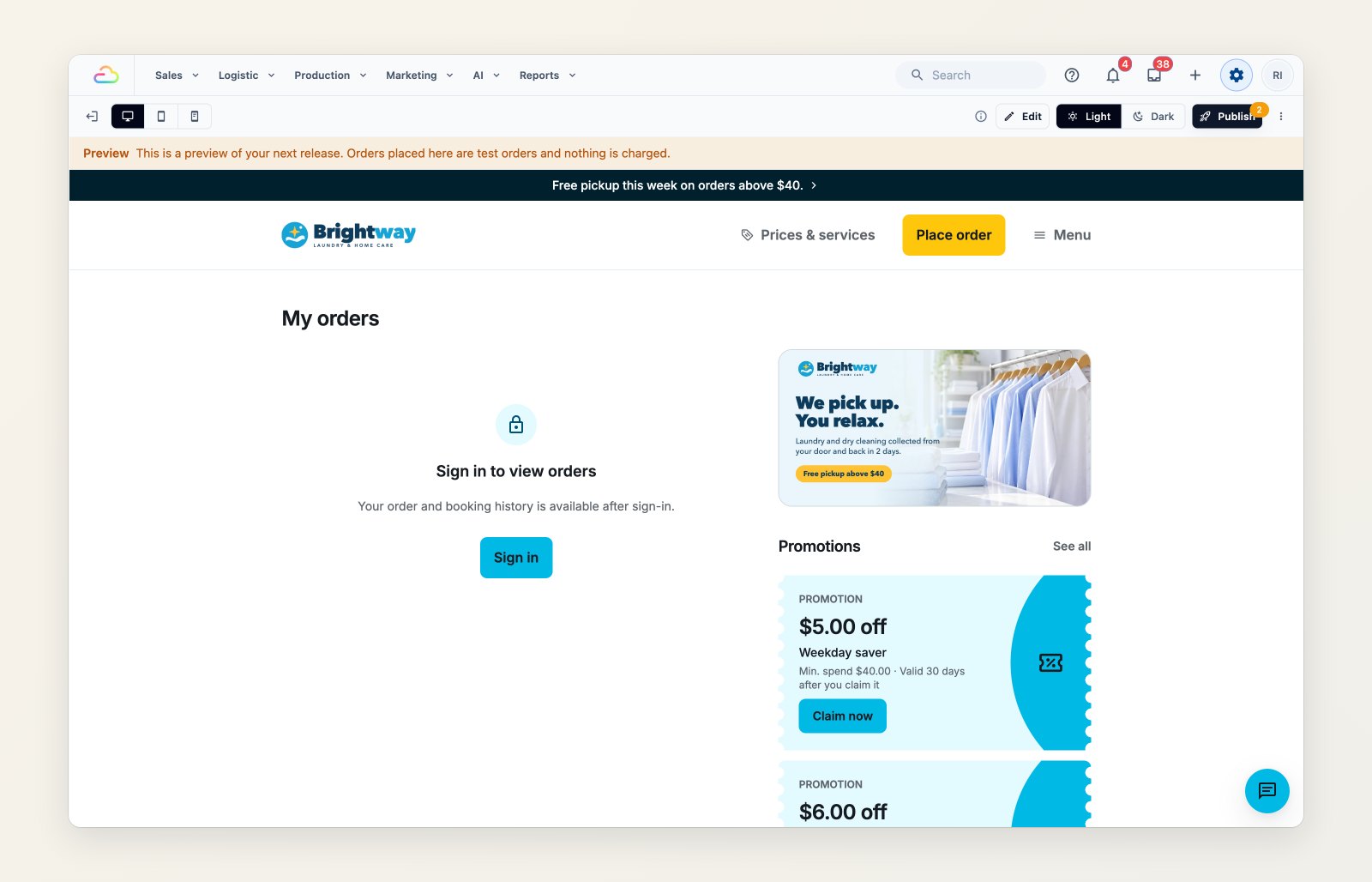
Pratonton keluaran seterusnya dengan pesanan ujian sebelum pelanggan melihatnya.
Aplikasi anda sendiri di App Store dan Google Play
Kedai yang sama boleh menjadi aplikasi anda sendiri, dengan nama aplikasi anda dan ikon yang anda muat naik, jana dengan AI atau cipta daripada logo jenama anda; skrin pembuka dibuat daripadanya. Ia mempunyai halaman dan tempahan yang sama, dengan tab di sepanjang bahagian bawah. Sebelum dilancarkan, sesiapa dalam pasukan anda boleh mencubanya dalam aplikasi EasyBiz Workflow di bawah Menu › Pratonton Aplikasi Pelanggan.
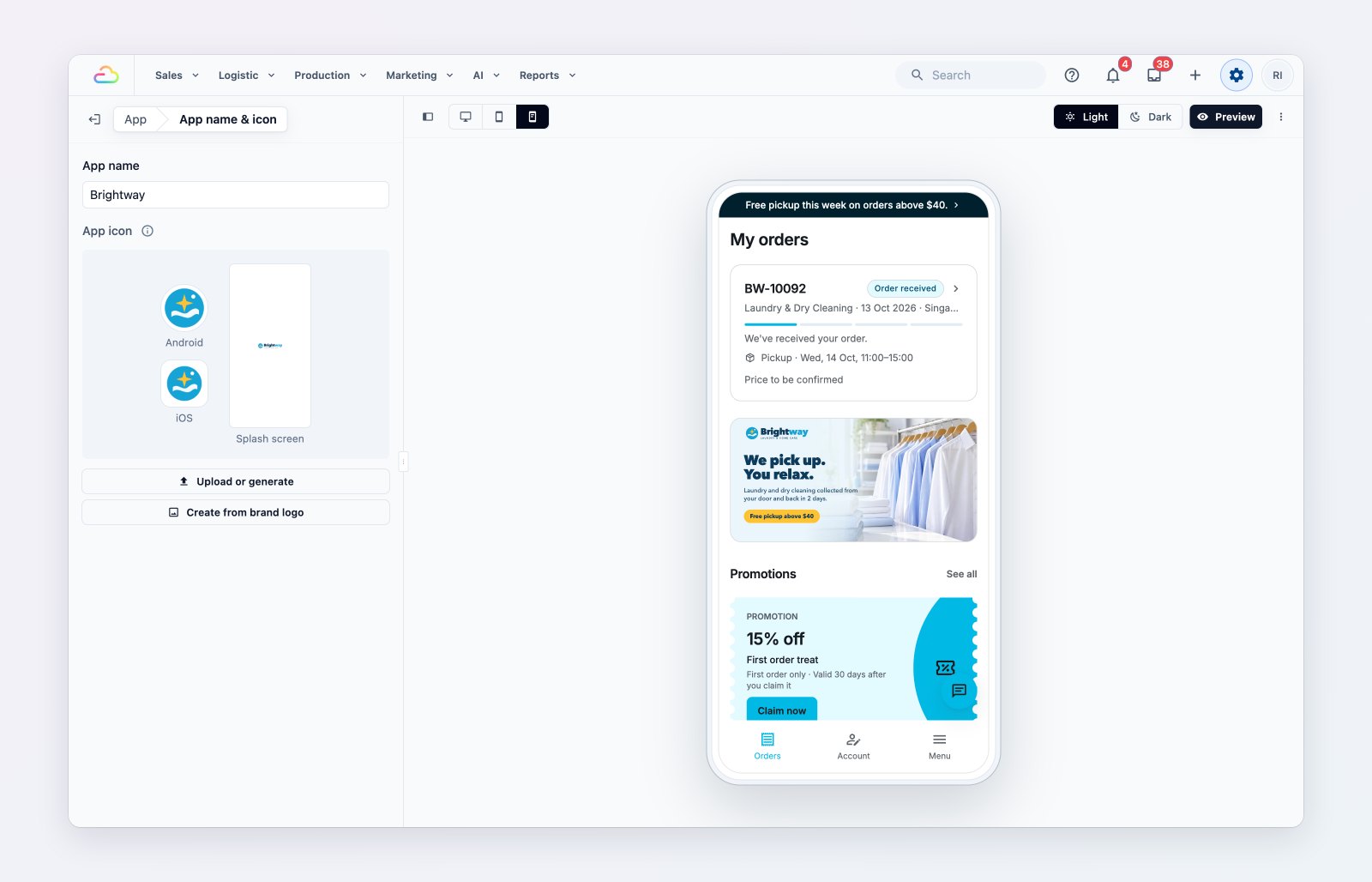
Nama, ikon dan skrin pembuka aplikasi anda, dengan pratonton langsung.
Lancarkan aplikasi anda membawa anda melalui keluaran pertama langkah demi langkah: nombor D-U-N-S percuma syarikat anda, akaun pemaju Apple dan Google anda, memberi EasyBiz akses, dan senarai di kedai. Selepas itu, EasyBiz menerbitkan setiap kemas kini untuk anda, dan lencana App Store dan Google Play muncul di bahagian bawah kedai anda.
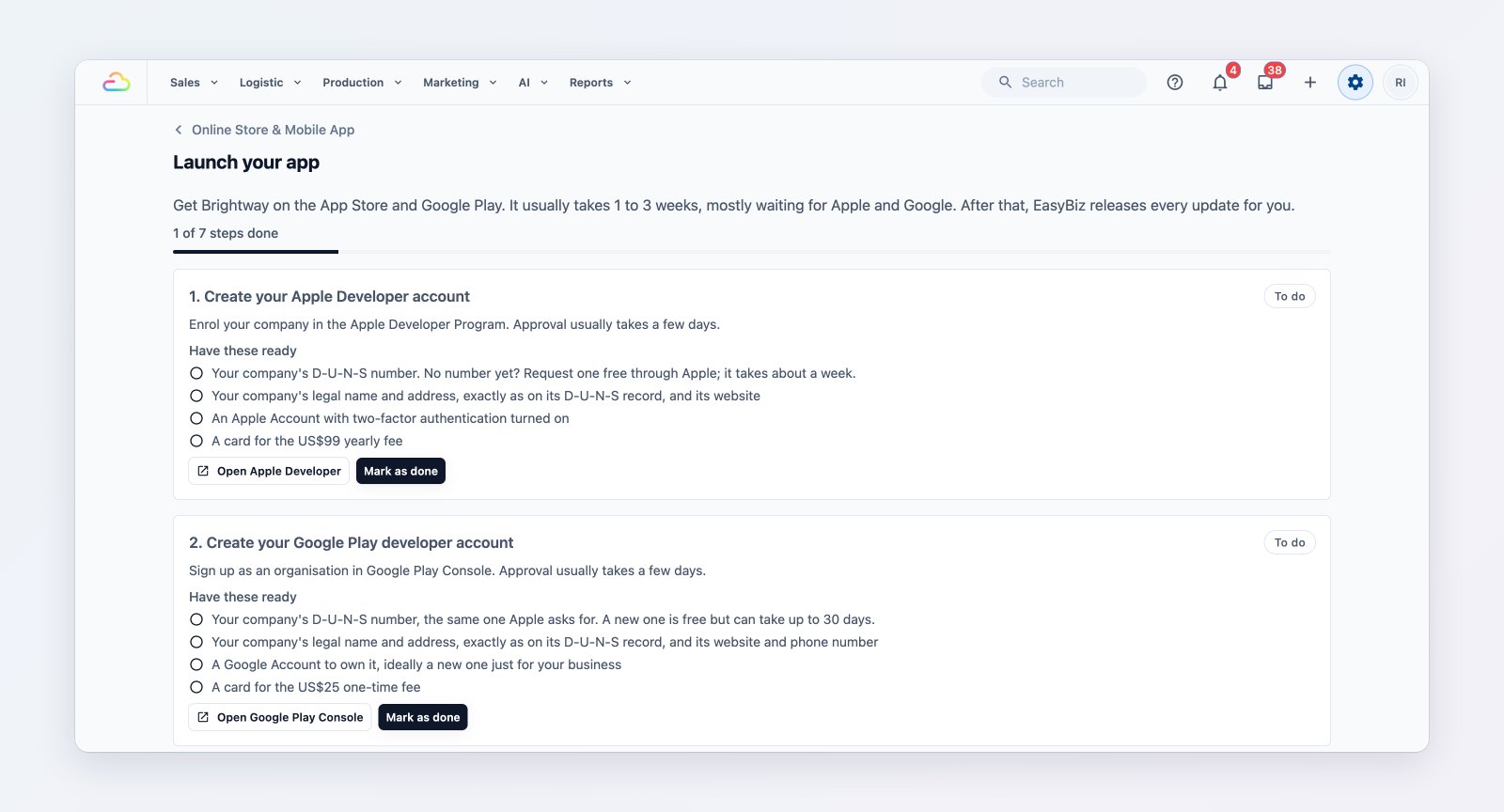
Setiap langkah pelancaran menyatakan apa yang perlu disediakan dan di mana untuk klik.
Sudah menjual dalam talian dengan EasyBiz?
Jika pelanggan membuat tempahan di kedai dalam talian lama kami, ia akan terus berfungsi sehingga anda memindahkan mereka. Tambah Online Store untuk jenama dan pasaran yang sama, sediakan dan terbitkannya. Kemudian sepanduk Pindahkan kedai dalam talian lama akan muncul di kedai dalam Tetapan › Online Store & Aplikasi Mudah Alih: tekan Pindahkan pelanggan ke sini. Pelanggan yang membuka alamat lama anda akan dibawa ke kedai baharu, masih log masuk, dengan pesanan, pesanan berulang dan kad tersimpan mereka, dan pautan pembayaran juga dibuka di kedai baharu. Pesanan yang diambil oleh kakitangan, WhatsApp dan aplikasi lama anda tidak terjejas, dan anda boleh memindahkan pelanggan kembali.
Mula sekarang
Pergi ke Tetapan › Online Store & Aplikasi Mudah Alih dan pilih Tambah Online Store. Pilih jenama dan pasaran, kemudian Dayakan Online Store untuk memilih alamat web dan syarikat bil. Sediakan dan pratonton secara percuma; kedai anda akan aktif apabila anda menerbitkannya buat pertama kali. Tidak pasti dari mana hendak bermula? Tanya Pembantu di halaman utama Konsol anda, dan ia akan membimbing anda melalui setiap langkah.
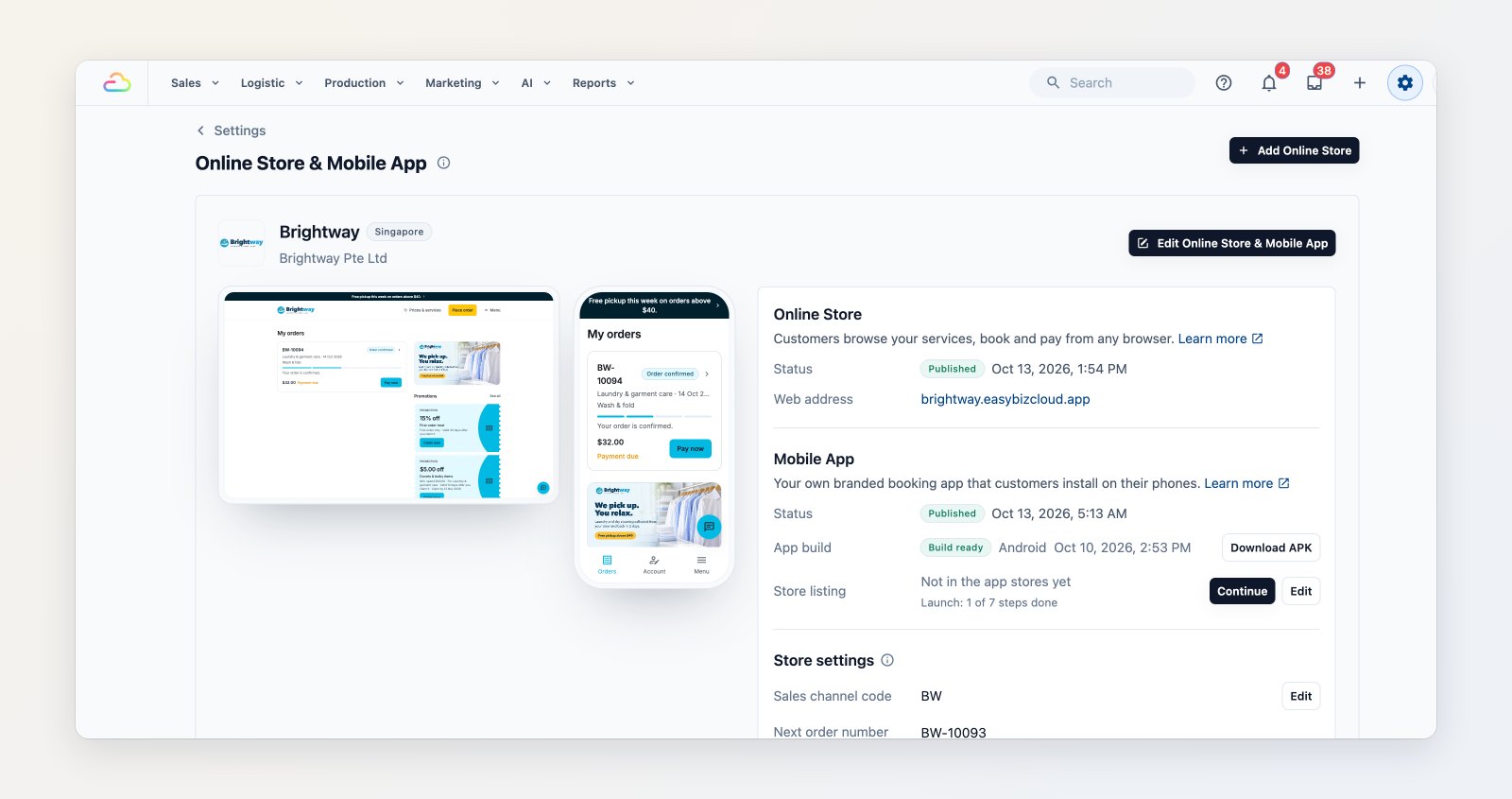
Kedai, aplikasi dan kemajuan pelancaran anda dalam satu halaman.
Brightway ialah perniagaan contoh. Tangkapan skrin diambil daripada akaun ujian.